
 iPhone Veri Kurtarma
 iOS Sistem Kurtarma
 iOS Veri Yedekleme ve Geri Yükleme
 iOS Kilit Açıcı
 iPhone Parola Yöneticisi
 Konum Değiştirici
 Android Data Recovery
 Bozuk Android Veri Ekstraksiyonu
 Android Veri Yedekleme ve Geri Yükleme
 İOS için FoneTrans
 iPhone Veri Silgisi
 iPhone Temizleyici
 HEIC Dönüştürücü
 HyperTrans
 İOS için WhatsApp Transferi
 Mac Süpürme
 Veri Toplayıcı
 Mac Veri Alıcısı
 Video Dönüştürücü Ultimate
 Ekran kaydedicisi
 Telefon Aynası
- Ekran kaydedicisi
- Mac Video Kaydedici
- Windows Video Kaydedici
- Mac Ses Kaydedici
- Windows Ses Kaydedici
- Webcam Kaydedici
- Oyun Kaydedici
- Toplantı Kaydedici
- Messenger Çağrı Kaydedici
- Skype Recorder
- Kurs Kaydedici
- Sunum Kaydedici
- Chrome Kaydedici
- Firefox Kaydedici
- Windows'da ekran görüntüsü
- Mac'te ekran görüntüsü
Kolay Kılavuz ile En İyi Yöntemleri Kullanarak WoW Oynanışını Kaydedin
 Yazar: Lisa Ou / 09 Kasım 2022 16:00
World of Warcraft, Blizzard Entertainment tarafından geliştirilen çevrimiçi bir rol yapma oyunudur. 2004'te piyasaya sürülmesinden bu yana genişlemektedir. Genişlemelerinden bazıları WoW Shadowlands oynanışı, The Burning Crusade, Mists of Pandaria, Battle of Azeroth ve daha fazlasını içerir. Bu oyun en çok oynanan çok oyunculu çevrimiçi oyunlardan biridir çünkü birçok oyuncu onu bağımlılık yapar. Bunun bir nedeni, harika içeriğinin yanı sıra birçok insan için çok erişilebilir olmasıdır.
Bununla birlikte, önemli sayıda World of Warcraft oyuncusu, genellikle çaylaklara veya yeni başlayanlara öğretmek için öğreticiler vermek için oyunlarını vlog'lar. Bazıları bunu oyunun en son sürümleri hakkında yorum yapmak için yapıyor. Bunu yaparak, izleyicilere sürümün kendilerine uygun olup olmayacağını bildirmek için yararlı bilgiler sağlarlar. Bazıları da eğlenmek için bazı bilgiler verirken WoW oyunlarını vlog'lar. Onlar gibi, sizinkini de kaydedebilir ve yardımcı oyuncularınızla paylaşabilirsiniz. Veya becerilerinizi ve gelişiminizi incelemek için oyununuzu kaydedin.

Bu makale, World of Warcraft ve diğer oyunları bilgisayarınızla kaydetmek için en yüksek puan alan yöntemleri sunacaktır. Profesyonel iseniz, öğreticiler oluşturmak için artık oyununuzun bir kopyasını kaydedebilirsiniz. Veya oyununuzu hızlandırmak için yeni stratejiler denerken güçlü ve zayıf yönlerinizi gözlemlemek için kaydı inceleyin.

Rehber Listesi
Bölüm 1. World of Warcraft Oynanışını FoneLab Ekran Kaydedici ile Kaydedin
Çeşitli kayıt araçlarını denerken, aşağıdakileri dahil etmeye karar verdik. FoneLab Ekran Kaydedici Bu makalede. Dikkat çekici özellikleriyle test ettiğimiz en iyi oyun kayıt cihazları listesinin başında kolayca yer aldı. FoneLab Ekran Kaydedici, World of Warcraft oyununu en iyi kalitede kaydedebilir. Tercihinize bağlı olarak size ekranın tamamını veya yalnızca bir bölümünü kaydetme seçeneği sunar. Web kamerasını etkinleştirerek kendinizi de videoya dahil edebilirsiniz. Hepsi bu değil. Bu araç, size izin verdiği için gerçekten kitaplar için bir araçtır. arka plan gürültüsünü kaldır ve ses kalitesini iyileştir onun ile mikrofon gürültü iptali ve geliştirici özellikler. Ve kayıt sırasında, istediğiniz zaman fotoğraf çekmekte özgürsünüz. Oyunun en sevdiğiniz veya önemli kısımlarını vurgulamanıza izin veren inanılmaz düzenleme özelliklerinden bahsetmiyorum bile.

FoneLab Screen Recorder, Windows / Mac'te video, ses, çevrimiçi eğitim vb. Görüntüleri yakalamanıza olanak tanır ve boyutu kolayca özelleştirebilir, video veya sesi düzenleyebilir ve daha fazlasını yapabilirsiniz.
- Windows / Mac'te video, ses, web kamerası kaydedin ve ekran görüntüsü alın.
- Kaydetmeden önce verileri önizleyin.
- Güvenli ve kullanımı kolaydır.
FoneLab Ekran Kaydedici ile World of Warcraft'ta oyununuzu kaydetmek için aşağıdaki talimatları izleyin:
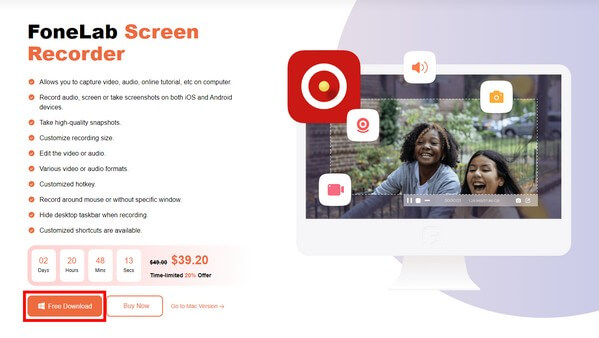
1. AdımFoneLab Screen Recorder'ın resmi web sitesini keşfedin. Tıklayarak ücretsiz indirin Bedava indir sayfanın sol alt kısmında Windows logolu düğme. Mac kullanıcısıysanız, Mac'e git Apple logolu olanı görüntülemek için sürüm seçeneği. Daha sonra, kurulumu başlatmak için dosyayı açma zamanı. İşlemi takip edin, ardından bilgisayarınızda FoneLab Ekran Kaydediciyi çalıştırın.
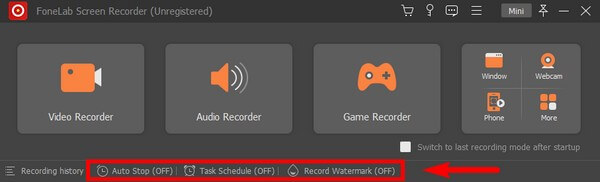
2. AdımProgramın özelliklerini ana arayüzde keşfedin. Alt kısımda beğeninize göre değiştirebileceğiniz seçenekler var. ayarlayabilirsiniz Otomatik dur Kaydı ölçülen uzunlukta veya dosya boyutunda otomatik olarak bitirmek için. ile bir kayıt görevi de planlayabilirsiniz. Görev Takvimi seçenek. tıklarsanız Filigran Kaydet, varsayılan metin veya resim filigranını girmenize veya filigran yönetimi ayarlarında kendinizinkini özelleştirmenize olanak tanır.
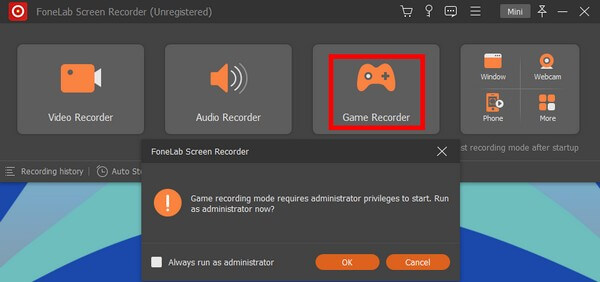
3. AdımAna arayüz seçeneklerinde özelleştirmelerinizi ayarladıktan sonra, Oyun Kaydedici oyun kaydı için kutu. Bu özellik, ayrıcalığa sahip olmak için yönetici olarak çalıştırmanızı gerektirir. Tıklamak OK Devam etmek için.
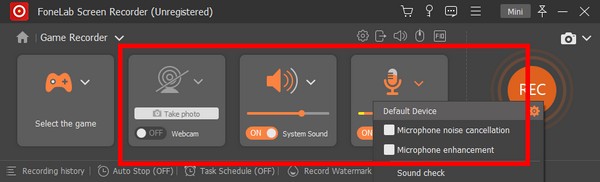
4. Adımiçinde Oyun Kaydedici arayüzü, ayarlayabilirsiniz sistem ve mikrofon sesleri. Sese ihtiyacınız yoksa bunları da devre dışı bırakabilirsiniz. Seni memnun edeni seç. Simgelerin yanındaki oklara tıklarsanız, gürültü engelleme ve mikrofon geliştirme özelliklerini açabilirsiniz. Ardından, kendinizi kayda dahil etmek istiyorsanız web kamerasını etkinleştirin.
5. AdımDaha sonra, tıklayın Oyun seç, ve Seç World of Warcraft kullanılabilir pencereler listesinden. Ardından REC Kaydı başlatmak için arayüzün sağ tarafındaki düğmesine basın.
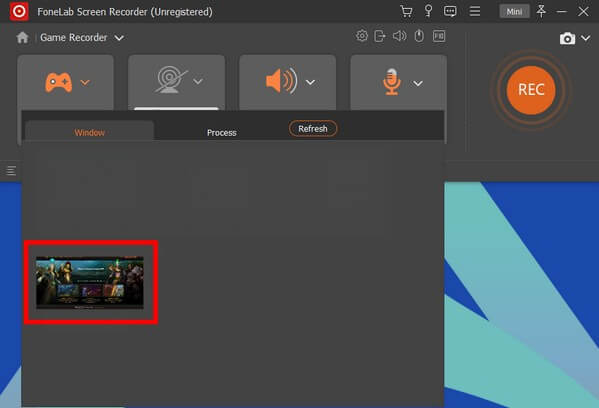
6. AdımWoW'da nasıl ekran görüntüsü alacağınızı merak ediyorsanız, tıklamanız yeterli. kamera kayıt çubuğunun sağ tarafındaki simgesi. Ayrıca istediğiniz zaman duraklatabilir ve devam ettirebilirsiniz. Daha sonra, nihayet durdurmak Oyun kaydını bilgisayarınıza kaydetmek için düğmesine basın.
FoneLab Screen Recorder, Windows / Mac'te video, ses, çevrimiçi eğitim vb. Görüntüleri yakalamanıza olanak tanır ve boyutu kolayca özelleştirebilir, video veya sesi düzenleyebilir ve daha fazlasını yapabilirsiniz.
- Windows / Mac'te video, ses, web kamerası kaydedin ve ekran görüntüsü alın.
- Kaydetmeden önce verileri önizleyin.
- Güvenli ve kullanımı kolaydır.
Bölüm 2. Xbox Oyun Çubuğunu Kullanarak World of Warcraft Oynanışını Kaydedin
World of Warcraft'ı bir Windows bilgisayarda çalıştırıyorsanız Xbox Game Bar'ı kullanabilirsiniz. Windows 10 ve sonraki sürümlerde yerleşik bir özelliktir ve rekor oyun ve ekranınızdaki diğer videolar. Bilgisayarınızın klavyesini veya varsa Xbox denetleyicisini kullanarak çalıştırabilirsiniz. Ve iyi yanı, sayısız PC oyunuyla çalışması. Ancak Xbox Game Bar'ın bazı kullanıcılar için çözdüğünden daha fazla soruna neden olduğu bildiriliyor. İşlevler bazen çalışmadığından, oyuncuların bazı kayıt fırsatlarını kaybetmelerine neden olur. Ayrıca, yalnızca yeni Windows sürümlerinde kullanılabilir. Bu nedenle, cihazınız bir Mac bilgisayarsa, yukarıdaki yöntemle devam etmek en iyisidir.
Xbox Oyun Çubuğunu kullanarak World of Warcraft oyununuzu kaydetmek için aşağıdaki talimatları izleyin:
1. AdımBilgisayarınızda, tıklayın Başlama masaüstü ekranınızın sol alt köşesindeki düğmesine basın. Açmak için dişli simgesini seçin Ayarlar. Tip "xbox” ekranın üst kısmındaki arama çubuğunda. Xbox seçeneklerinden bazıları açılır menüde görünecektir. Seçmek Xbox Oyun Çubuğunu Etkinleştir etkinleştirmek için.
2. AdımOyun Çubuğu etkinleştirildiğinde, düğmesine basarak görüntüleyebilirsiniz. Windows logosu + G klavyenizdeki tuşlar. Ayarlarına gidin ve Yakalama bölümünde, seçenekleri tercih ettiğiniz kayda göre ayarlayın.
3. AdımXbox Oyun Çubuğunu ayarlamayı tamamladığınızda, Windows logosu + Alt + R Kayda başlamak için tuşlar. İşiniz bittiğinde, kaydı durdurmak ve dosyayı bilgisayarınıza kaydetmek için belirtilen tuşlara tekrar basın.
FoneLab Screen Recorder, Windows / Mac'te video, ses, çevrimiçi eğitim vb. Görüntüleri yakalamanıza olanak tanır ve boyutu kolayca özelleştirebilir, video veya sesi düzenleyebilir ve daha fazlasını yapabilirsiniz.
- Windows / Mac'te video, ses, web kamerası kaydedin ve ekran görüntüsü alın.
- Kaydetmeden önce verileri önizleyin.
- Güvenli ve kullanımı kolaydır.
Bölüm 3. World of Warcraft Kaydediciler hakkında SSS
1. FoneLab Ekran Kaydedici, World of Warcraft dışındaki diğer oyunları da kaydedebilir mi?
Evet yapabilir. FoneLab Ekran Kaydedici, bilgisayarınızın ekranında görüntüleyebileceğiniz her türlü oyunu kaydedebilir. Bunun dışında, aynı zamanda size izin verir video kaydet, vlog'lar, öğreticiler, aramalar, web kameraları ve hatta telefonunuzdaki her şey. Neredeyse tüm kayıt ihtiyaçlarınızı karşılayan hepsi bir arada bir ekran kaydedicidir.
2. Xbox denetleyicisini bilgisayarıma nasıl bağlayabilirim?
Windows Mağazasını açıp Xbox aksesuarlarını yükleyerek bağlayabilirsiniz. Bir mikro USB kablosu kullanarak Xbox oyun kumandanızı bağlayın. Ardından, denetleyicinizin ürün yazılımını güncellemek için Diğer seçenekler simgesini açın.
3. FoneLab Ekran Kaydedici MOV video formatını destekliyor mu?
Evet öyle. Bu araç, MOV, MP4, WMV ve daha fazlası dahil olmak üzere çeşitli video ve ses formatlarını destekler. Bu nedenle, kaydınızı birçok cihazda oynatabileceksiniz.
Gibi daha inanılmaz araçlar arıyorsanız FoneLab Ekran Kaydedici, FoneLab web sitesini ziyaret edin ve yardımcı çözümlerinin keyfini çıkarın.
FoneLab Screen Recorder, Windows / Mac'te video, ses, çevrimiçi eğitim vb. Görüntüleri yakalamanıza olanak tanır ve boyutu kolayca özelleştirebilir, video veya sesi düzenleyebilir ve daha fazlasını yapabilirsiniz.
- Windows / Mac'te video, ses, web kamerası kaydedin ve ekran görüntüsü alın.
- Kaydetmeden önce verileri önizleyin.
- Güvenli ve kullanımı kolaydır.



